X-Mouse Button Control Logosu

X-Mouse Button Control 2.20.5

by Phillip Gibbons
0.0 ( 0 Oy)
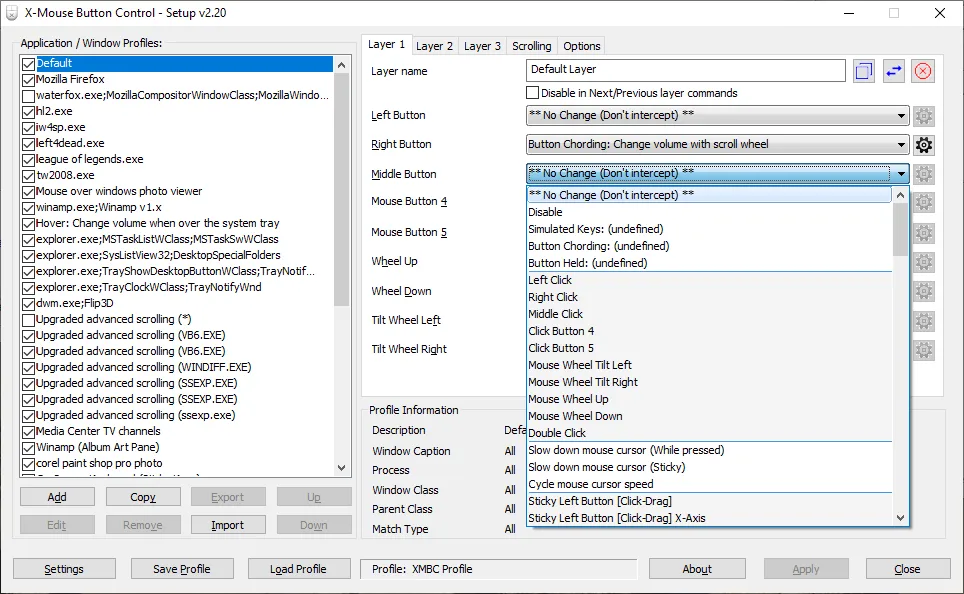
X-Mouse Button Control Programı Ekran Görüntüsü
X-Mouse Button Control (kısaca XMBC), farenizin tuşlarına dilediğiniz görevi atamanızı sağlayan, özellikle oyuncular ve üretkenlik odaklı çalışanlar için geliştirilmiş tamamen ücretsiz bir donanım özelleştirme programıdır. Pahalı ve markalı bir fareniz olmasa bile, standart farelerdeki yan tuşlara veya tekerleğe klavye kısayolları, makrolar veya özel sistem komutları (ses açma, ekran görüntüsü alma vb.) atamanıza olanak tanıyarak donanımınızın sınırlarını zorlar. Programın en çok öne çıkan özelliği, "uygulamaya özel profil" oluşturma yeteneğidir. Örneğin; farenizin yan tuşlarına web tarayıcınızda gezinirken "İleri/Geri", ofis programlarında çalışırken "Kopyala/Yapıştır", oynadığınız rekabetçi oyunlarda ise "Silah Değiştirme" görevi atayabilirsiniz. Siz pencereler arasında geçiş yaptıkça, program bu geçişleri algılar ve arka planda profilleri otomatik olarak değiştirir. Kendi resmi yazılımı bulunmayan uygun fiyatlı fareleri bile tam donanımlı profesyonel bir cihaza dönüştüren bu sisteme İndirLab üzerinden kolayca ulaşabilirsiniz. Güvenli X-Mouse Button Control indir seçeneğiyle güncel sürümü cihazınıza kurabilir, farenizin kontrolünü tamamen kendi alışkanlıklarınıza göre baştan şekillendirebilirsiniz.

Tavsiye Bilgiler

X-Mouse Button Control, yalnızca Windows işletim sistemlerinde çalışır ve farenizin donanımsal olarak desteklediği tuş sayısıyla sınırlıdır (genellikle sağ, sol, orta tekerlek ve iki yan tuş olmak üzere maksimum 5 temel tuşu destekler). Mac veya mobil cihazlar için bir sürümü bulunmamaktadır. Program aracılığıyla rekabetçi çevrimiçi oyunlar için karmaşık makrolar veya "sürekli tıklama" (auto-clicker) komutları oluşturuyorsanız son derece dikkatli olmalısınız. Riot Vanguard veya Easy Anti-Cheat gibi agresif hile koruma (anti-cheat) sistemleri, XMBC gibi 3. parti makro yazılımlarını hile olarak algılayıp oyun hesaplarınızı askıya alma riski taşır. Kurulumu tamamladıktan sonra program görev çubuğunuzun sağ alt köşesine (sistem tepsisine) yerleşerek arka planda sessizce çalışır. Eğer atadığınız özel tuşların bazı pencerelerde veya sistem ayarlarında tepki vermediğini fark ederseniz, programı tamamen kapatıp sağ tıklayarak "Yönetici Olarak Çalıştır" seçeneğiyle yeniden açmanız bu yetki sorununu çözecektir.

İndirme Seçenekleri

Windows Terminal (Winget)
$ winget install Highresolution.X-MouseButtonControl

Ziyaretçi Yorumları

Puanınız: