Rufus 4.13
by Pete Batard
Tavsiye Bilgiler
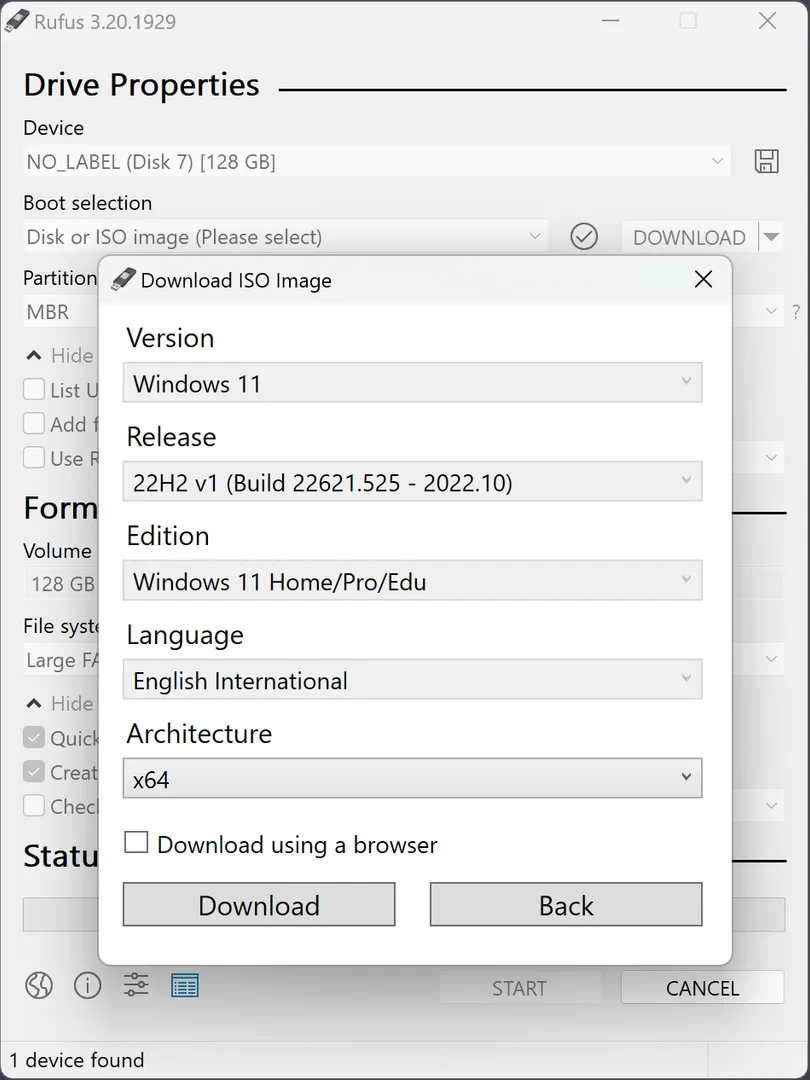
Rufus ile bir ISO dosyasını USB belleğe yazdırma işlemi (Başlat butonuna bastığınız an) USB belleğinizin içindeki tüm verileri kalıcı olarak silecektir. İşleme başlamadan önce kullanacağınız flash belleğin içinde sizin için önemli olan fotoğraflar veya belgeler varsa, bunları mutlaka bilgisayarınıza veya farklı bir yere yedeklediğinizden emin olmalısınız. Programın arayüzünde yer alan "Disk Bölüm Düzeni" (Partition Scheme) ayarı, başarılı bir format işlemi için en kritik noktadır. Eğer 10 yıldan daha eski bir bilgisayara format atacaksanız bu ayarı "MBR" (ve Hedef Sistem olarak BIOS) seçmelisiniz. Ancak nispeten yeni nesil bir bilgisayar kullanıyorsanız (arayüzü fare ile kontrol edilebilen modern bir BIOS'a sahipse) bu ayarı mutlaka "GPT" (ve Hedef Sistem olarak UEFI) konumunda bırakmalısınız. Yanlış seçim yaparsanız, kurulum sırasında "Windows bu diske kurulamaz" hatası alırsınız. Windows 11 ISO dosyasını seçip "Başlat" butonuna tıkladığınızda, Rufus size "Windows Kullanıcı Deneyimi" (Windows User Experience) adında küçük bir pencere açacaktır. Bilgisayarınız eski bile olsa Windows 11 kurabilmek için bu penceredeki "4GB+ RAM, Secure Boot ve TPM 2.0 gereksinimini kaldır" ile "Çevrimiçi Microsoft hesabı gereksinimini kaldır" seçeneklerinin yanındaki onay kutularını işaretlemeyi unutmayınız.
İndirme Seçenekleri
$ winget install Rufus.Rufus