Rufus Logosu

Rufus 4.13

by Pete Batard
0.0 ( 0 Oy)
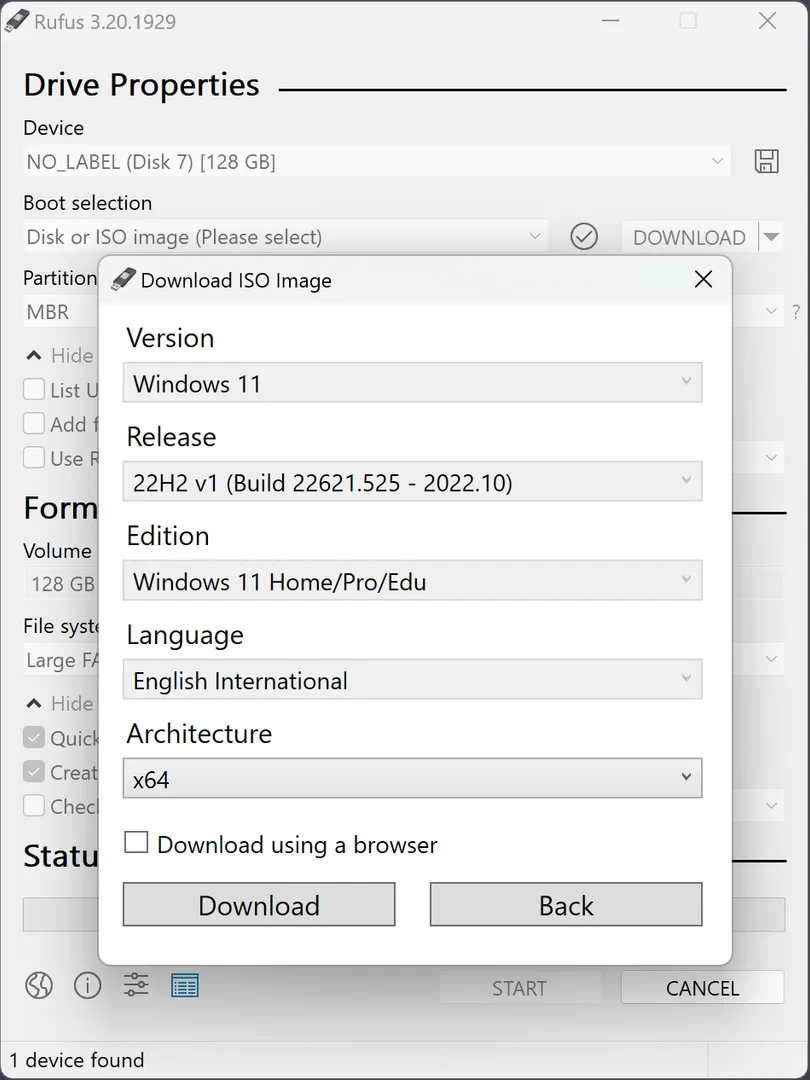
Rufus Programı Ekran Görüntüsü
Rufus, USB bellekleri biçimlendirmek ve işletim sistemi kurmak için önyüklemeli (bootable) hale getirmek amacıyla kullanabileceğiniz, dünyanın en hızlı, en hafif ve en popüler ücretsiz aracıdır. Rakiplerinin aksine sadece birkaç megabaytlık boyutuyla mucizeler yaratan bu program, bilgisayarınıza sıfırdan Windows (format atma) veya Linux işletim sistemleri kurmak istediğinizde ihtiyaç duyacağınız bir numaralı yazılımdır. İnternetten indirdiğiniz ".iso" uzantılı disk kalıp dosyalarını saniyeler içinde USB belleğinize yazdırarak onu tam donanımlı bir kurulum medyasına dönüştürür. Eski nesil BIOS sistemlerinden en yeni nesil UEFI sistemlerine kadar kusursuz bir donanım uyumluluğuna sahiptir. Hız konusunda yapılan bağımsız testlerde; Universal USB Installer veya Windows'un kendi USB kurulum araçlarına kıyasla ISO dosyalarını USB'ye yazma işlemini iki katına varan hızlarda tamamladığı kanıtlanmıştır. Günümüzde Rufus'u bu kadar vazgeçilmez kılan en büyük yeteneği ise Windows 11 kısıtlamalarını aşabilmesidir. Eski bir bilgisayara Windows 11 kurmak istediğinizde karşınıza çıkan TPM 2.0 eksikliği, Secure Boot (Güvenli Önyükleme) zorunluluğu ve kurulum aşamasındaki "Zorunlu Microsoft Hesabı" dayatmasını program içerisinden tek bir tıkla devre dışı bırakarak özgürce kurulum yapmanızı sağlar. Hiçbir kurulum gerektirmeden doğrudan çalışan bu hayat kurtarıcı araca İndirLab üzerinden kolayca ulaşabilirsiniz. Güvenli Rufus indir seçeneğiyle güncel sürümü cihazınıza indirebilir, kendi profesyonel format belleğinizi saniyeler içinde hazırlamaya başlayabilirsiniz.

Tavsiye Bilgiler

Rufus ile bir ISO dosyasını USB belleğe yazdırma işlemi (Başlat butonuna bastığınız an) USB belleğinizin içindeki tüm verileri kalıcı olarak silecektir. İşleme başlamadan önce kullanacağınız flash belleğin içinde sizin için önemli olan fotoğraflar veya belgeler varsa, bunları mutlaka bilgisayarınıza veya farklı bir yere yedeklediğinizden emin olmalısınız. Programın arayüzünde yer alan "Disk Bölüm Düzeni" (Partition Scheme) ayarı, başarılı bir format işlemi için en kritik noktadır. Eğer 10 yıldan daha eski bir bilgisayara format atacaksanız bu ayarı "MBR" (ve Hedef Sistem olarak BIOS) seçmelisiniz. Ancak nispeten yeni nesil bir bilgisayar kullanıyorsanız (arayüzü fare ile kontrol edilebilen modern bir BIOS'a sahipse) bu ayarı mutlaka "GPT" (ve Hedef Sistem olarak UEFI) konumunda bırakmalısınız. Yanlış seçim yaparsanız, kurulum sırasında "Windows bu diske kurulamaz" hatası alırsınız. Windows 11 ISO dosyasını seçip "Başlat" butonuna tıkladığınızda, Rufus size "Windows Kullanıcı Deneyimi" (Windows User Experience) adında küçük bir pencere açacaktır. Bilgisayarınız eski bile olsa Windows 11 kurabilmek için bu penceredeki "4GB+ RAM, Secure Boot ve TPM 2.0 gereksinimini kaldır" ile "Çevrimiçi Microsoft hesabı gereksinimini kaldır" seçeneklerinin yanındaki onay kutularını işaretlemeyi unutmayınız.

İndirme Seçenekleri

Windows Terminal (Winget)
$ winget install Rufus.Rufus

Ziyaretçi Yorumları

Puanınız: